เชื่อม LINE OA เข้ากับ mequeue ใน 13 ขั้นตอน
ทำตามทีละภาพ ไม่ต้องเป็นช่างเทค ใช้เวลาไม่เกิน 30 นาที ก็เปิดให้ลูกค้าจองคิวผ่าน LINE ได้แล้ว
เตรียมให้ครบก่อนเริ่ม
มีสิ่งเหล่านี้ครบ จะทำตามคู่มือต่อเนื่องโดยไม่ต้องหยุดกลางทาง
บัญชี LINE
ที่จะใช้เป็น LINE OA ของร้าน (เพิ่งสมัครได้)
LINE Official Account
สร้างฟรีที่ manager.line.biz
อีเมลธุรกิจ
สำหรับสมัคร mequeue และยืนยันตัว
โลโก้ร้าน
ขนาด 512×512 pixel ขึ้นไปสำหรับ Bot icon
รายการบริการ
ชื่อบริการ ราคา และเวลาที่ใช้แต่ละรายการ
รายชื่อพนักงาน
พนักงานที่จะรับคิว พร้อมเวลาทำงาน
คู่มือติดตั้ง 13 ขั้นตอน
แต่ละขั้นตอนมีรูปประกอบและคำอธิบายชัดเจน คลิกเพื่อขยายดูภาพได้
- 01
เปิด LINE Developers Console
จุดเริ่มต้นทุกการตั้งค่า LINE OA สำหรับ mequeue
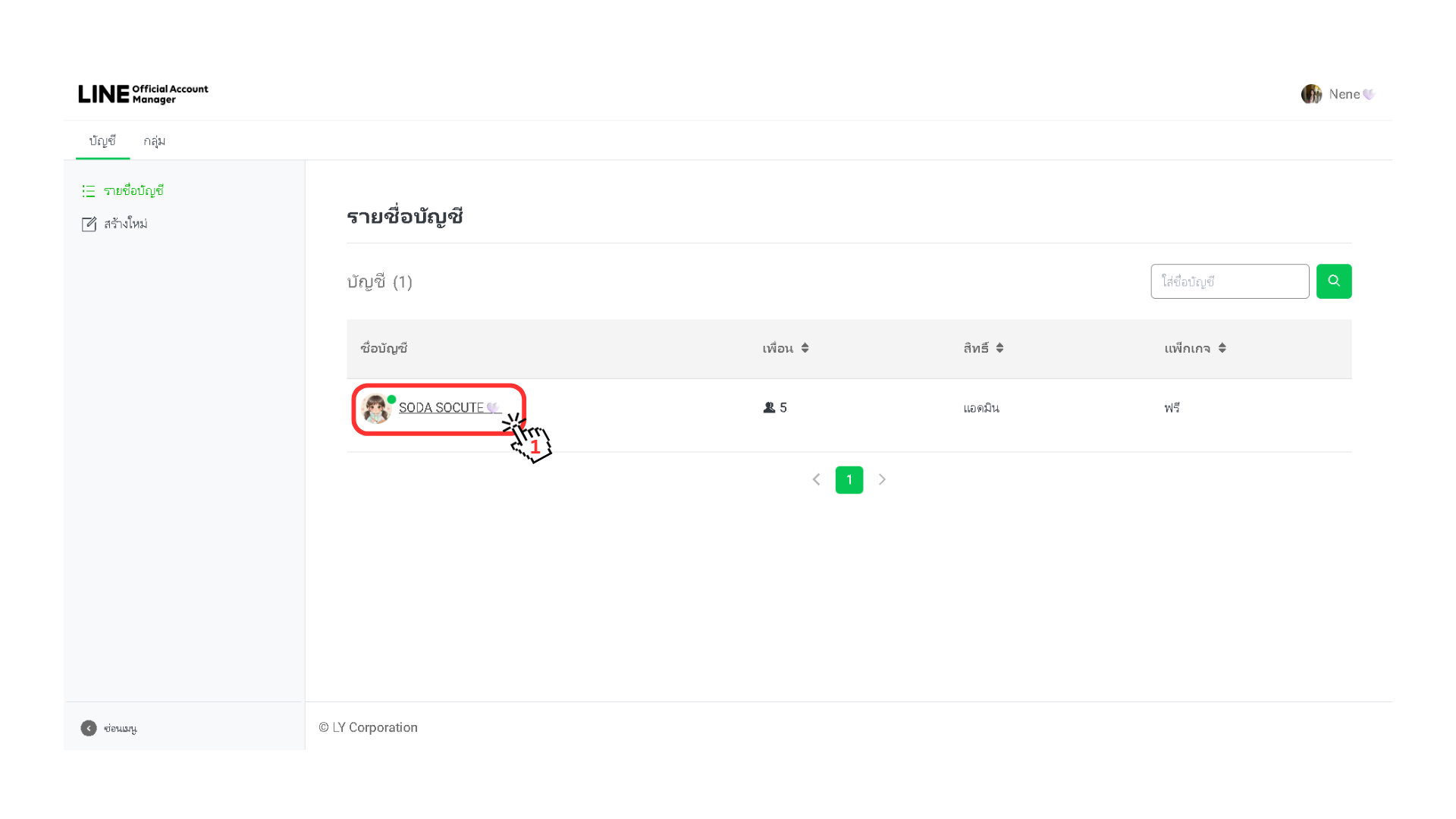
- เข้าไปที่ developers.line.biz/console ด้วยบัญชี LINE ที่ต้องการใช้กับร้าน
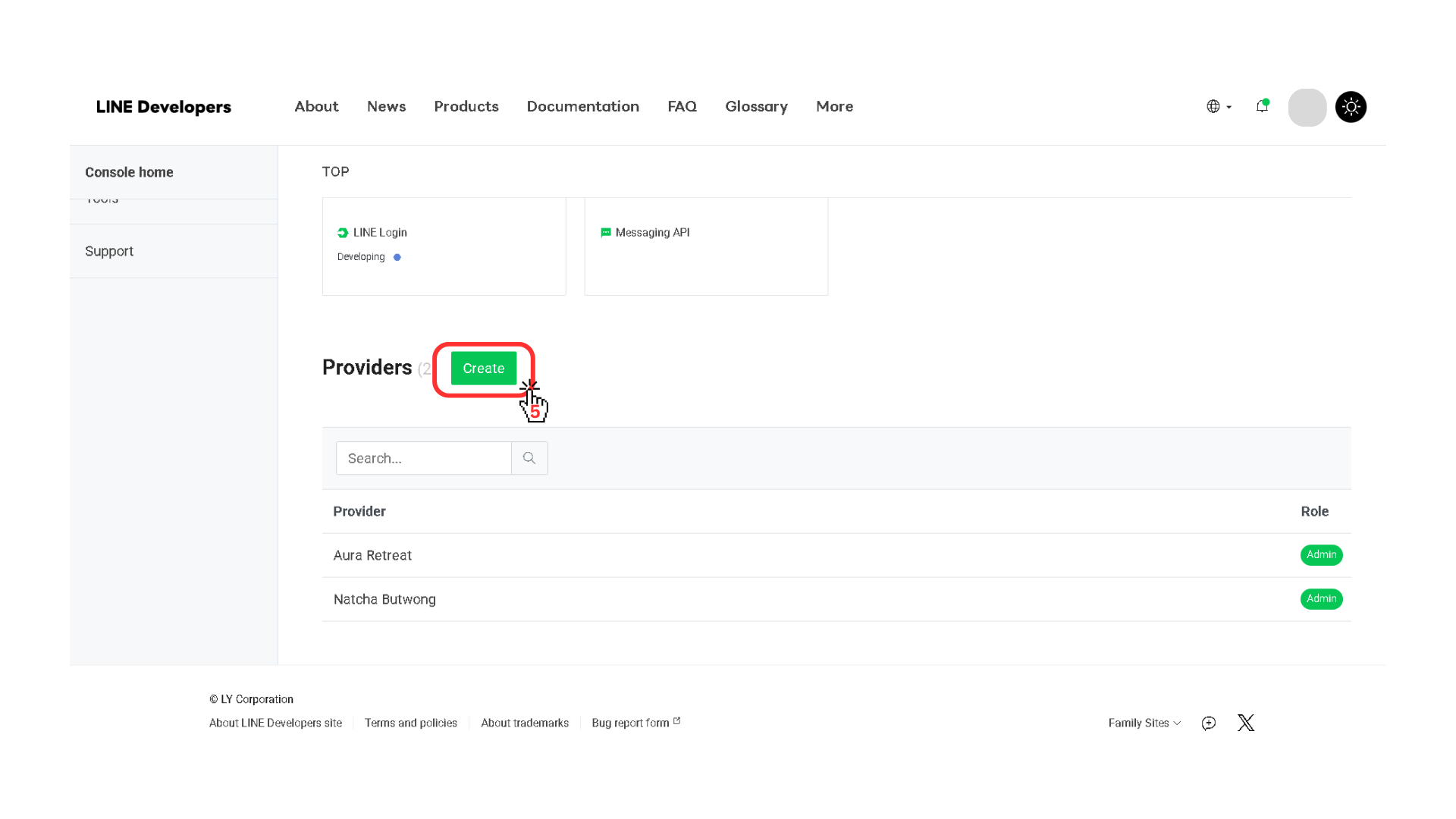
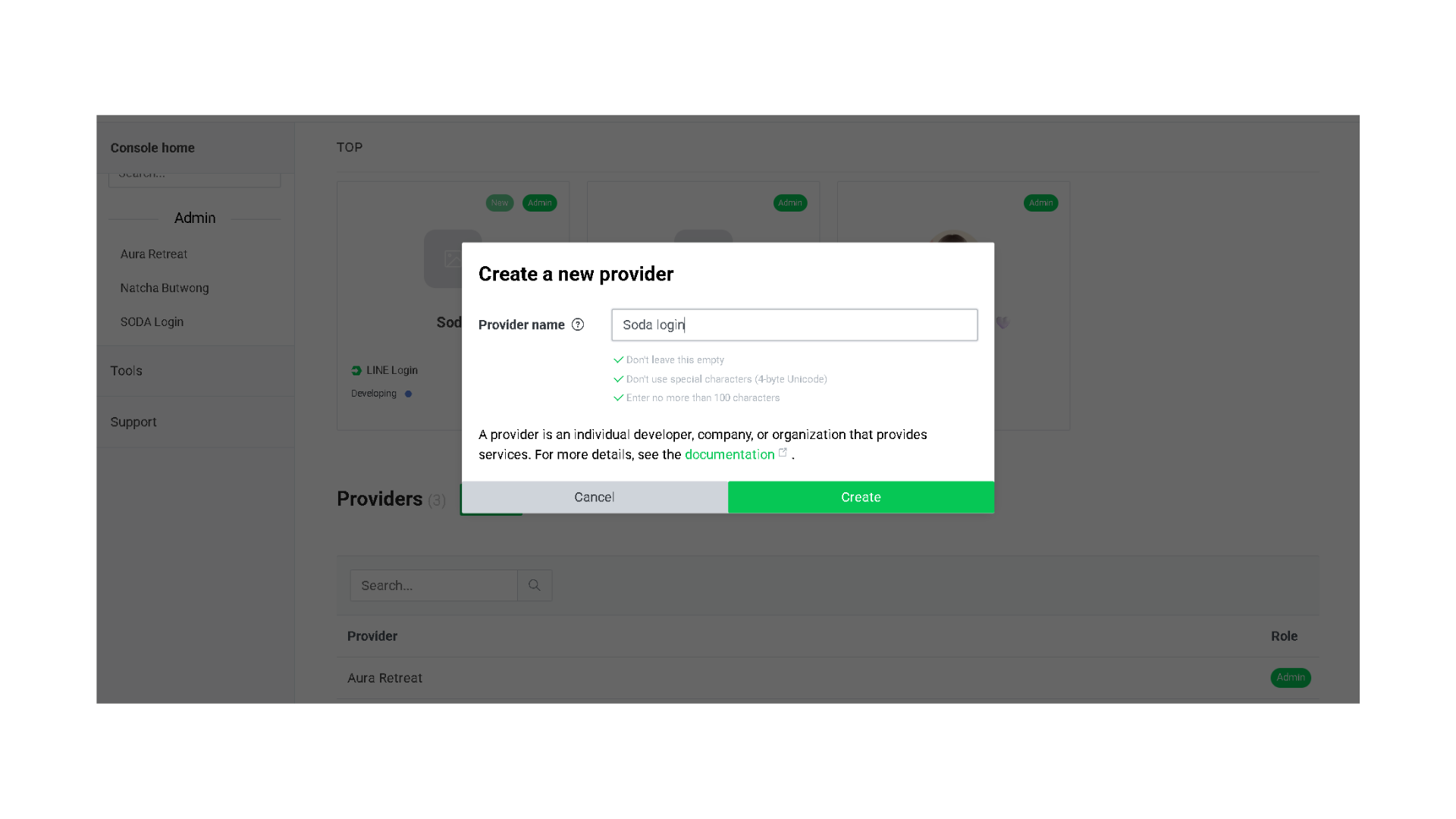
- ถ้ายังไม่มี Provider ให้กด "Create" เพื่อสร้างใหม่ ใส่ชื่อบริษัทหรือชื่อร้านได้เลย
- Provider จะเป็นกล่องที่เก็บทั้ง Messaging API และ LINE Login ของร้านนี้
Pro tipใช้ 1 Provider ต่อ 1 ร้าน เพื่อให้แยกข้อมูลและสิทธิ์ชัดเจน
- 02
สร้าง Messaging API Channel
ช่องทางหลักที่ระบบใช้ส่งข้อความและคุม Rich Menu
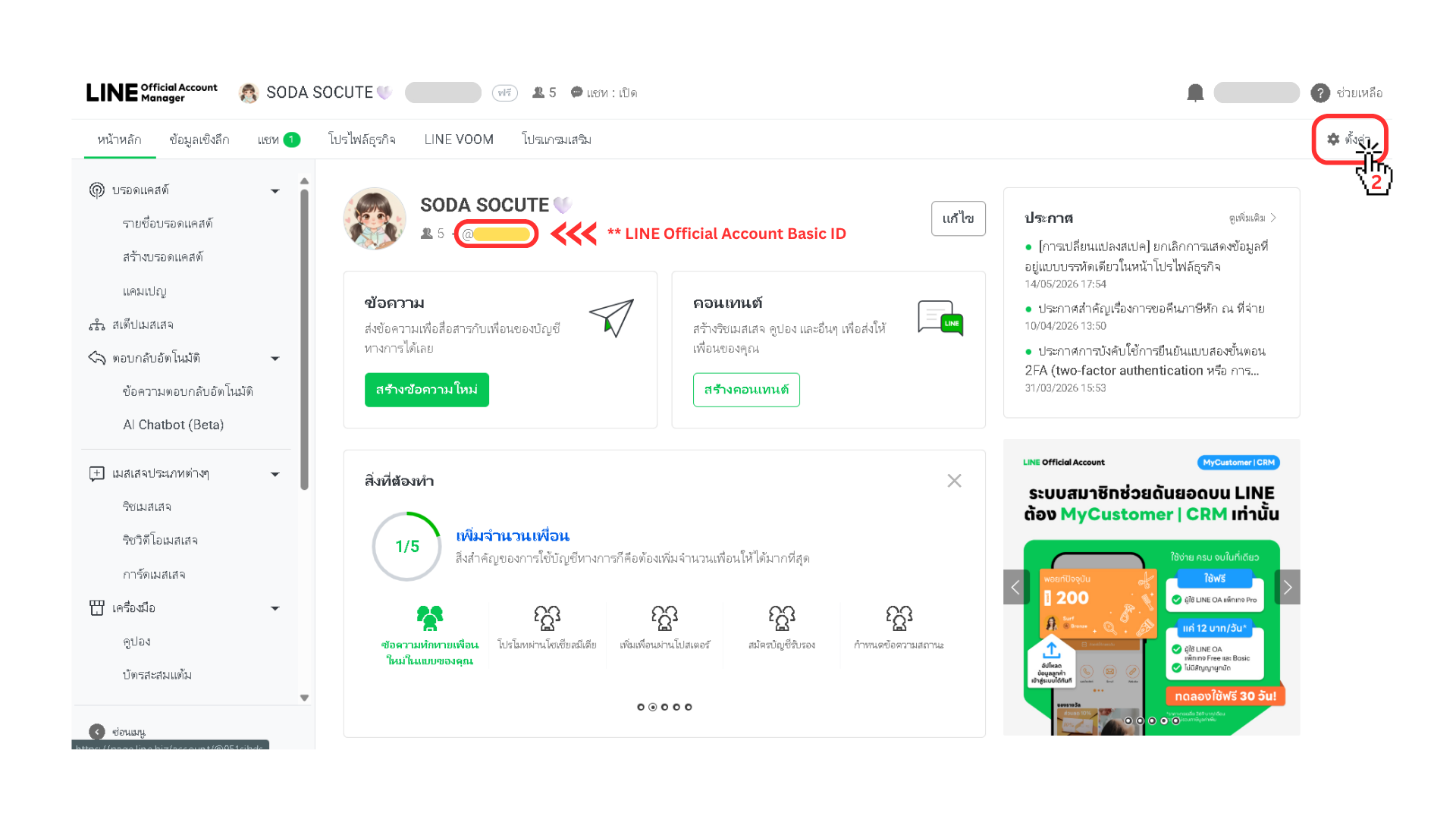
- ในหน้า Provider กด "Create a Messaging API channel"
- กรอกชื่อ Channel ใช้ชื่อร้านได้เลย เช่น "ร้านตัดผม Mequeue"
- ใส่ Description, Category และ Subcategory ให้ตรงกับธุรกิจจริง
- อัปโหลดรูปไอคอน (โลโก้ร้าน) และกด Create
- 03
ดู Channel ID และ Channel Secret
ค่าที่ mequeue ต้องใช้เพื่อคุยกับ LINE OA ของคุณ
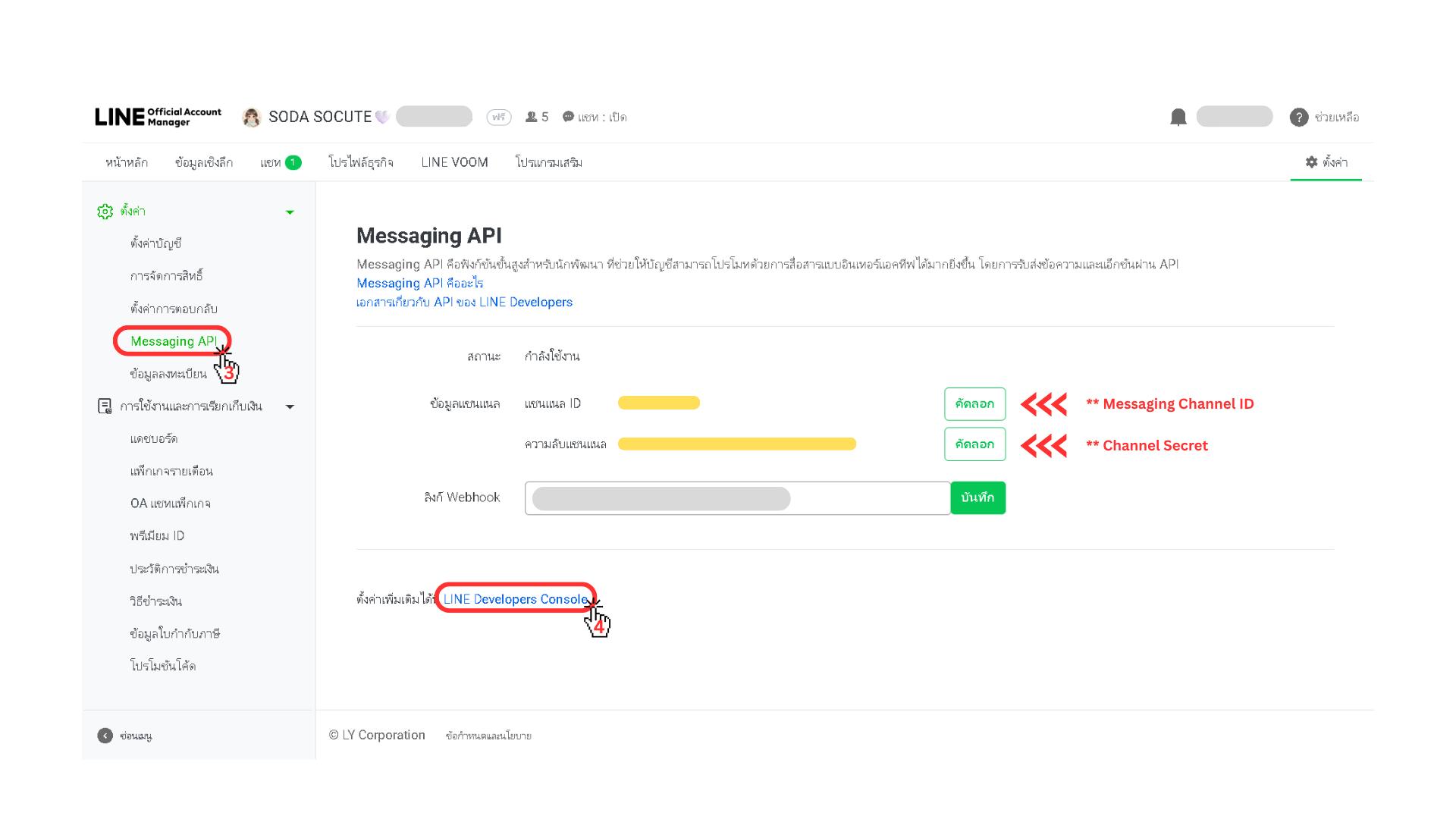
- เปิด Messaging API channel ที่เพิ่งสร้าง ไปที่แท็บ "Basic settings"
- จะเห็น Channel ID และ Channel Secret อยู่บนสุดของหน้า
- คัดลอก Channel ID เก็บไว้ก่อน
- กด "Show" ที่ Channel Secret แล้วคัดลอกเก็บไว้ด้วย
Pro tipอย่าแชร์ Channel Secret ในที่สาธารณะ ถือเป็น "รหัสผ่าน" ของ Bot
- 04
สร้าง Channel Access Token
Token ที่ใช้แทน Bot เวลาส่งข้อความ
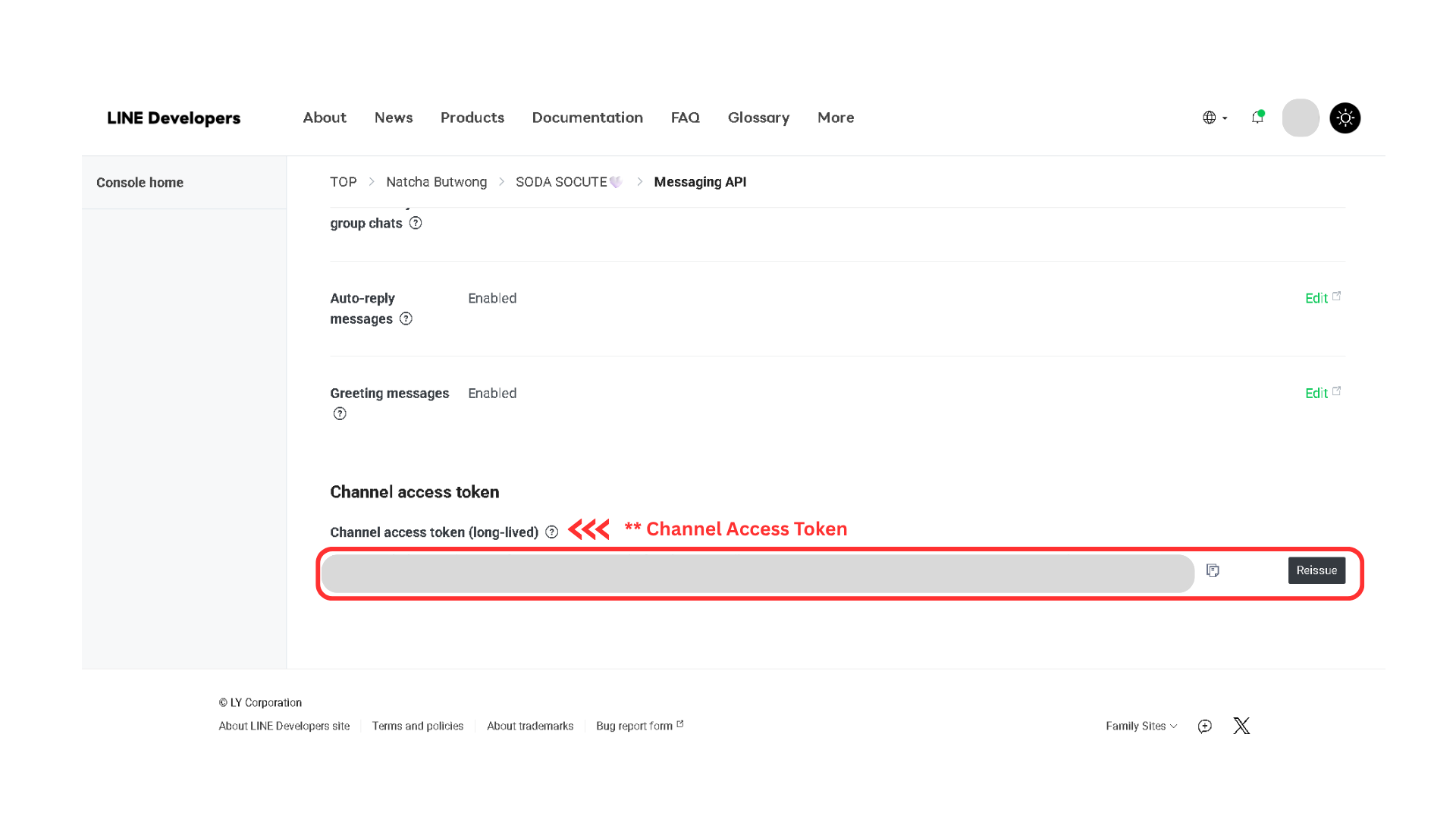
- เลื่อนไปแท็บ "Messaging API" ของ channel เดิม
- หาหัวข้อ "Channel access token" แล้วกด Issue
- จะได้ token ยาวๆ ขึ้นมา คัดลอกเก็บไว้ทันที
- ถ้าเคยกดมาแล้ว ให้ใช้ token เดิมหรือ Reissue ใหม่ได้
Pro tipChannel Access Token (long-lived) จะใช้กับ webhook ต่อไป ห้ามให้คนนอกเห็น
- 05
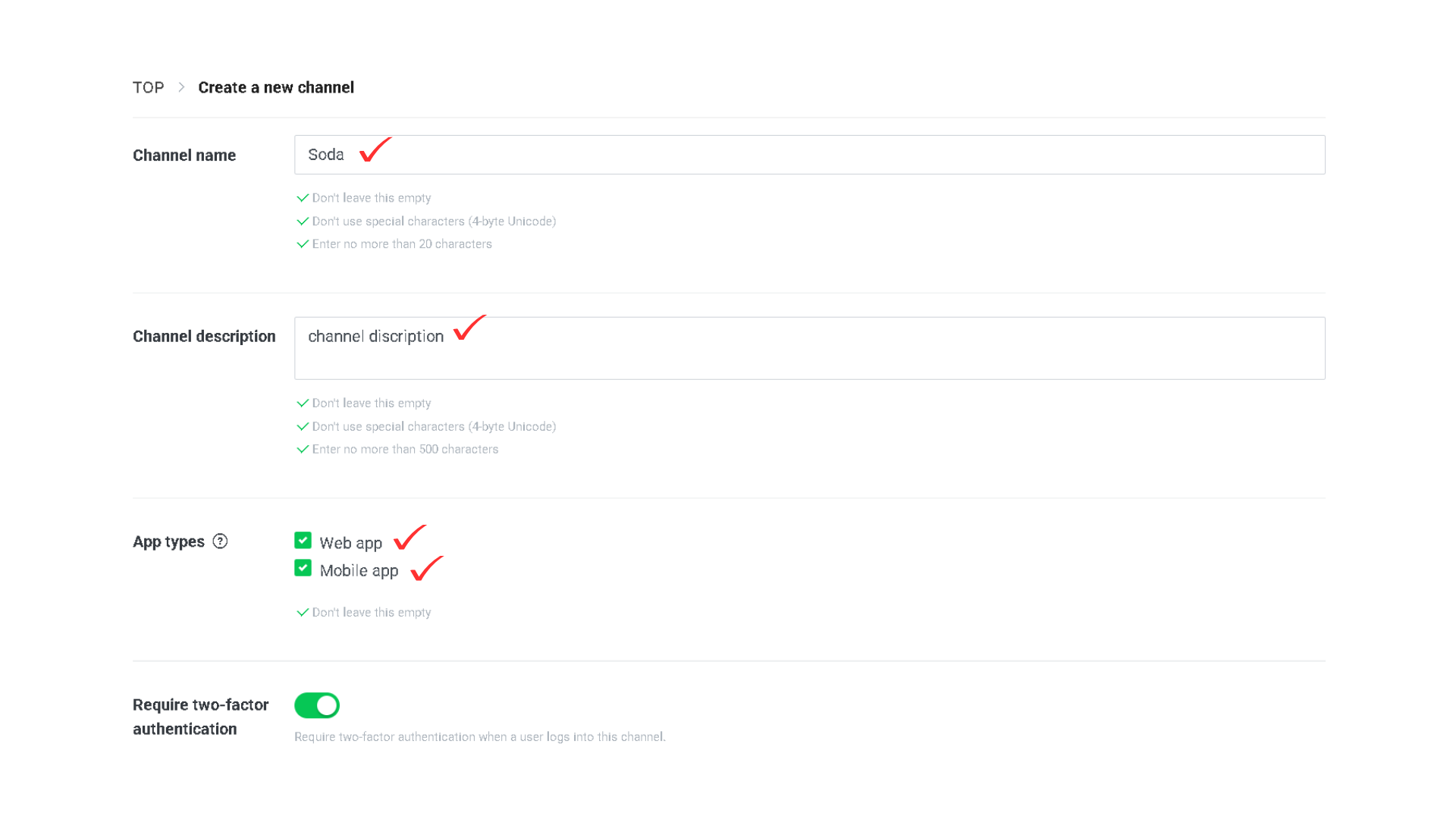
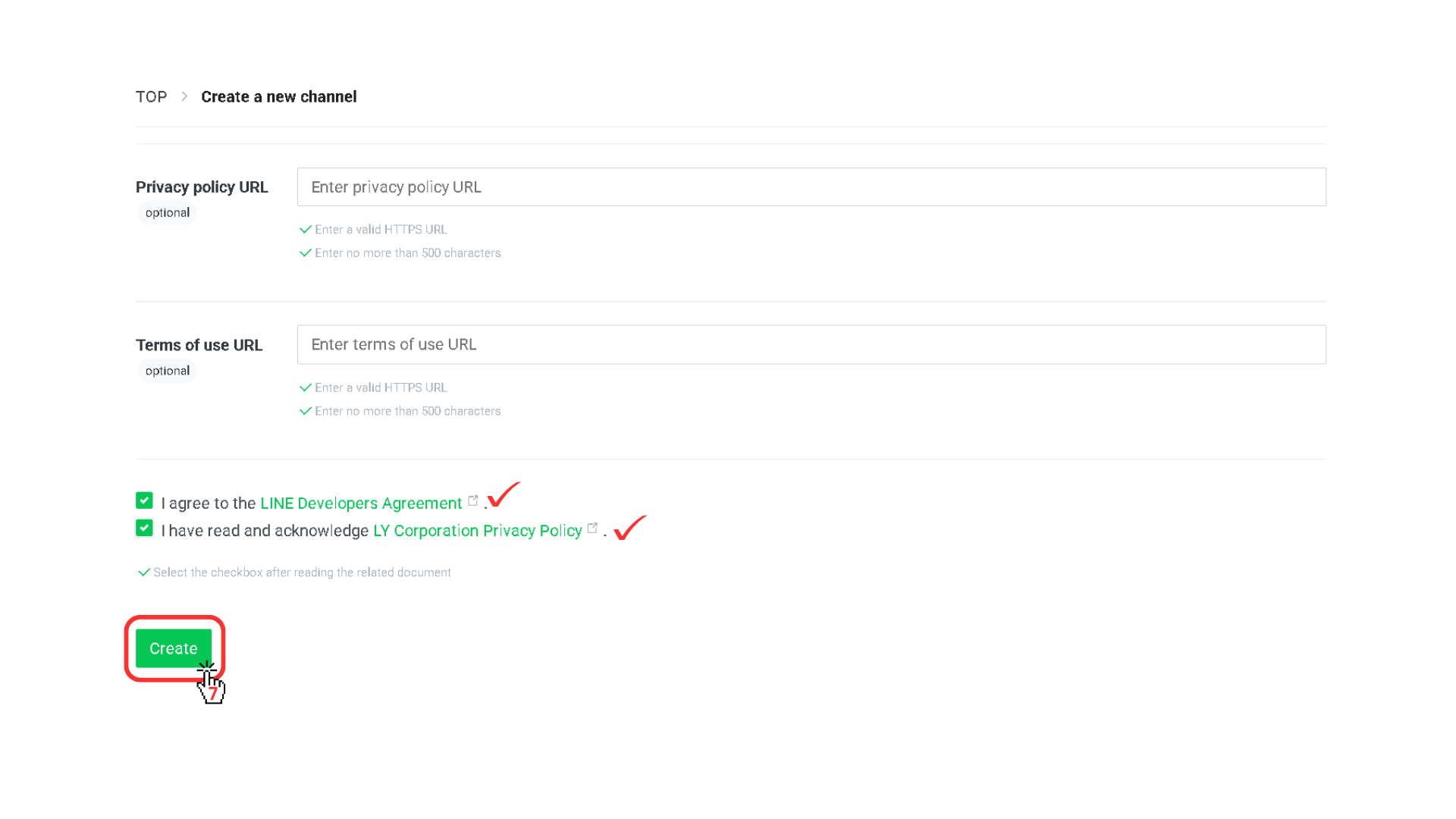
สร้าง LINE Login Channel
ใช้ยืนยันตัวลูกค้าตอนเปิด LIFF Booking
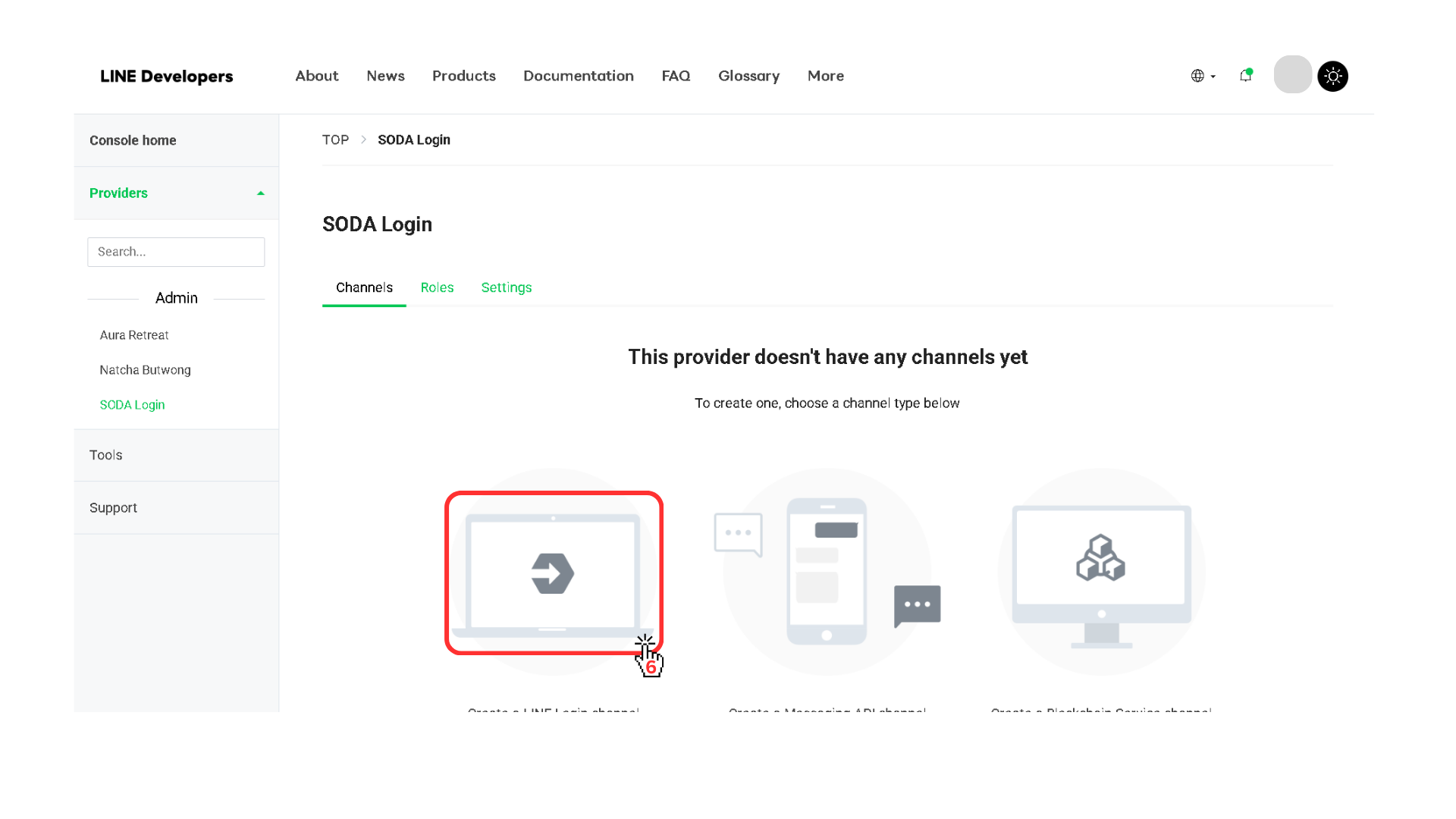
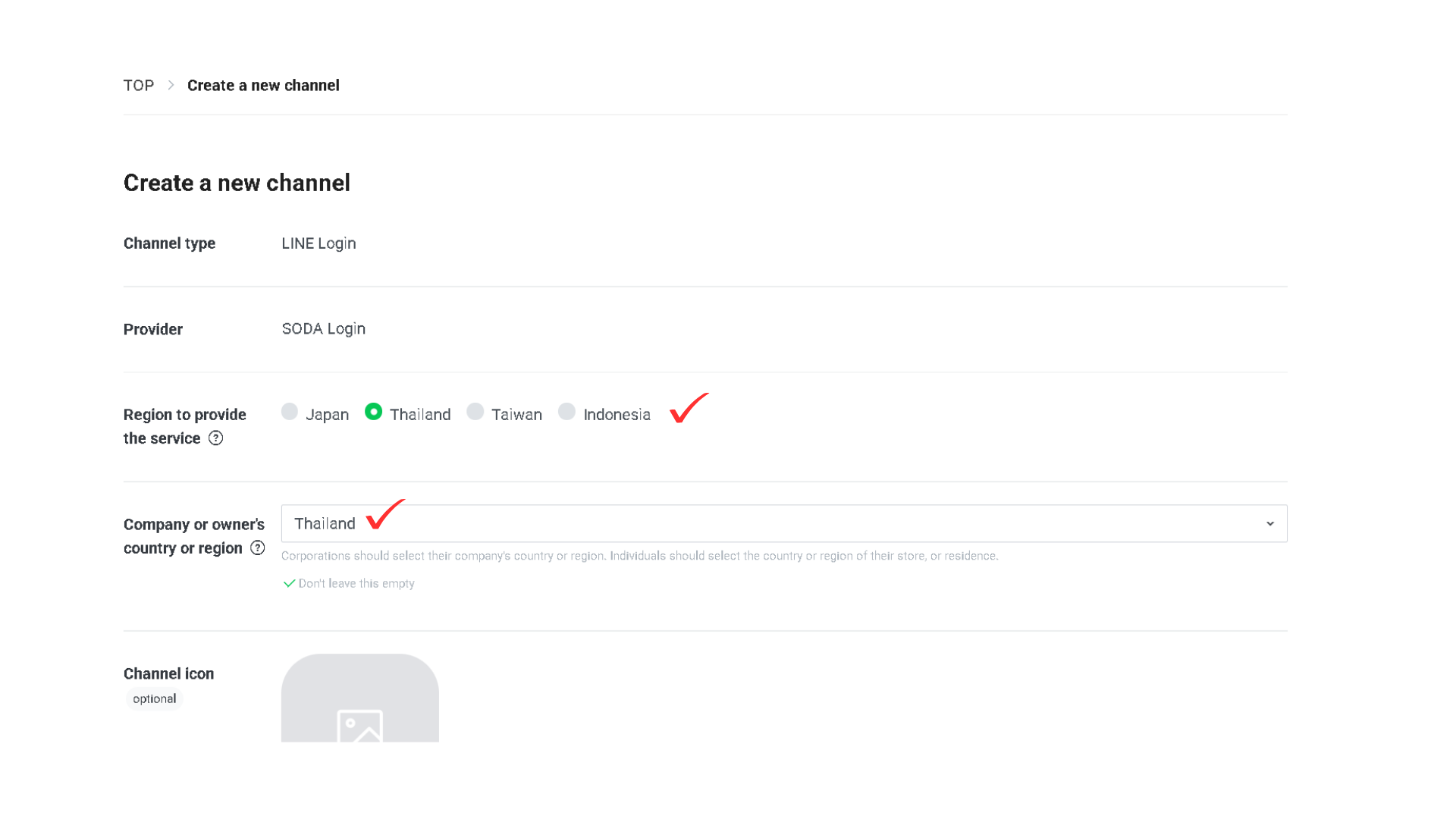
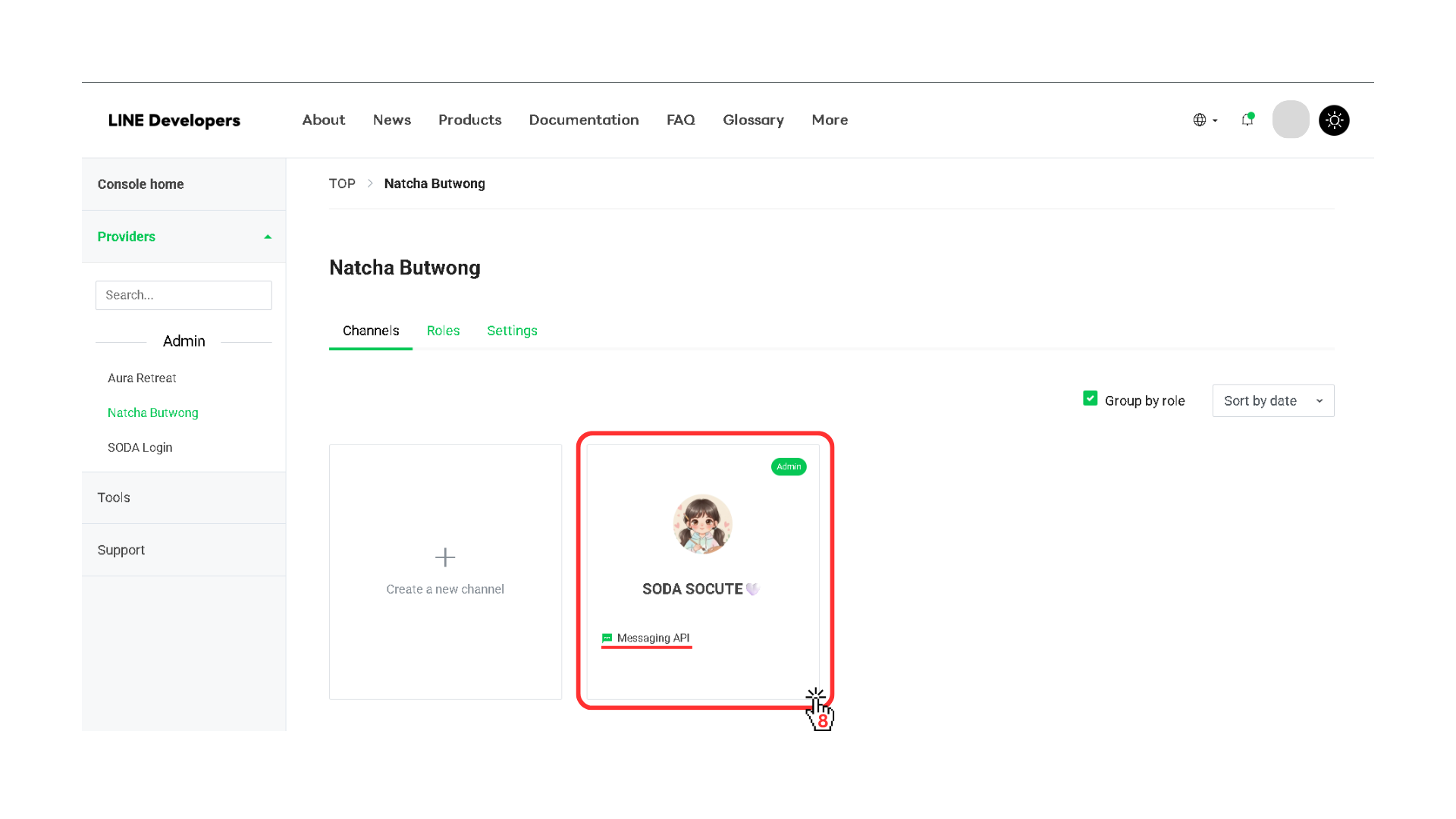
- กลับไปที่ Provider เดิม กด "Create a LINE Login channel"
- สำคัญ: ต้องอยู่ใน Provider เดียวกับ Messaging API ที่เพิ่งสร้าง
- App type เลือก "Web app" และกรอกชื่อ description ให้ครบ
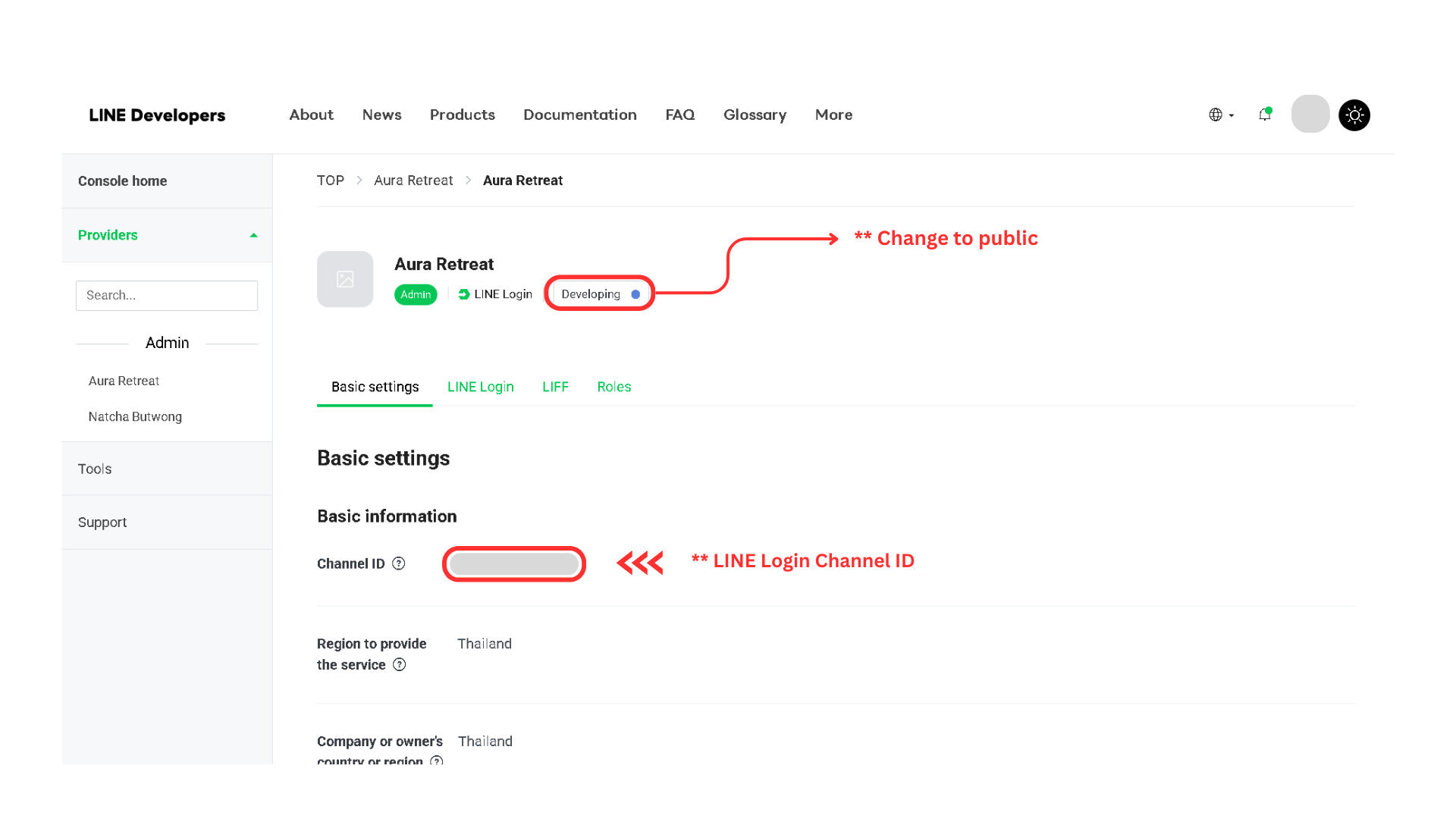
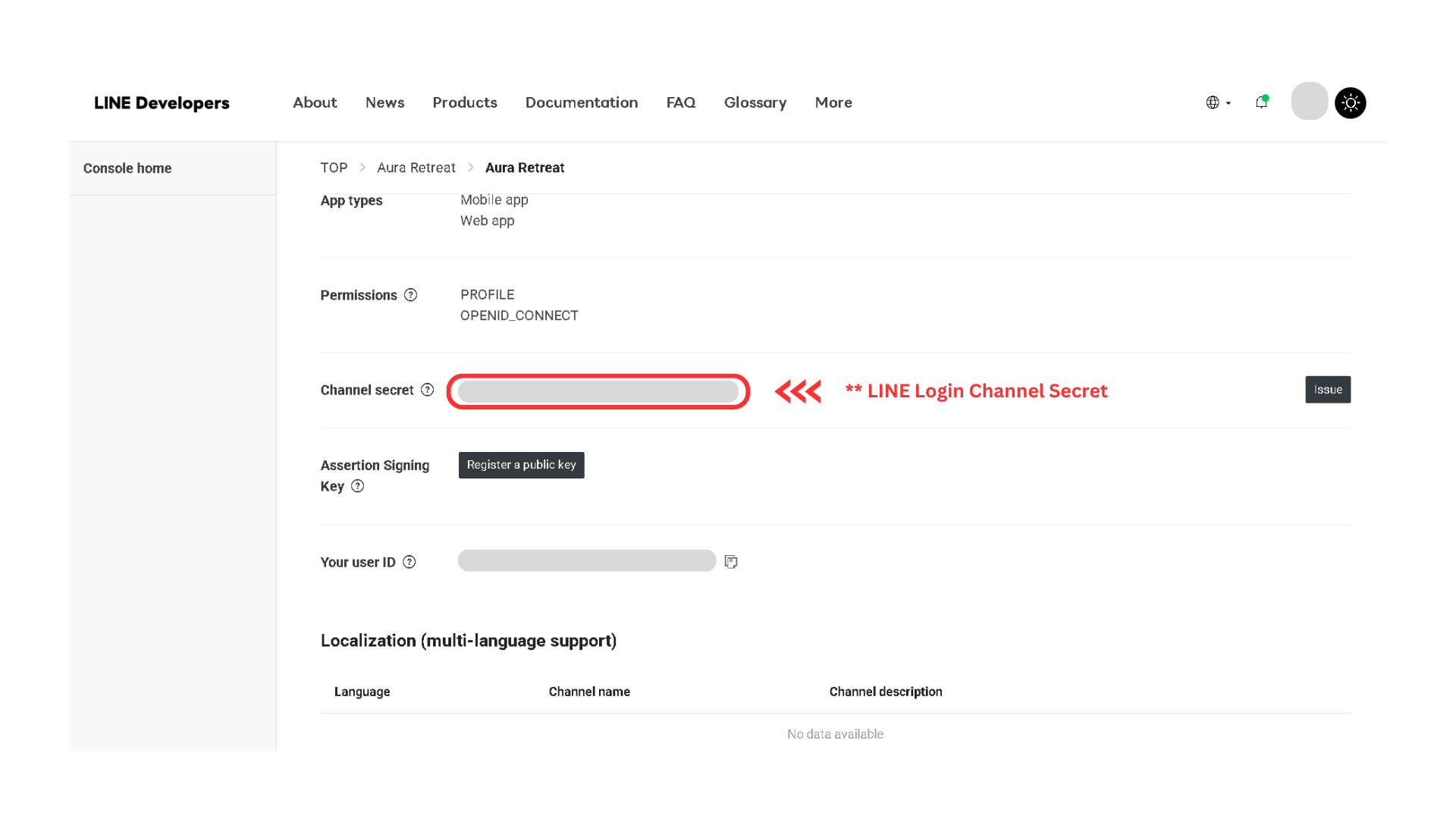
- กด Create และเข้าไปดู Channel ID + Channel Secret เก็บเอาไว้
Pro tipถ้าใช้คนละ Provider จะทำให้ LIFF login ไม่ผ่าน เพราะ scope ไม่ตรงกัน
- 06
ล็อกอิน mequeue และเปิดหน้า LINE Settings
นำ credentials ที่เก็บไว้มากรอกในระบบของเรา
- ไปที่ https://app.mequeue.app/login ล็อกอินด้วยบัญชีร้าน
- เปิดเมนู "LINE Settings" จาก sidebar
- จะเจอ workflow 5 ขั้นตอน: Connection / Customer App / Rich Menu / Diagnostics
- เริ่มที่แท็บ "Connection" สำหรับขั้นตอนต่อไป
- 07
กรอก Messaging API ลงใน mequeue
เชื่อม LINE OA กับ Bot ของระบบ
- วาง LINE Official Account Basic ID (เช่น @yourshop) ในช่องแรก
- ใส่ Messaging Channel ID, Channel Secret, Channel Access Token
- กด "เชื่อมต่อ Messaging API"
- รอประมาณ 1–2 วินาที จะเห็นป้าย "Connected" สีเขียวขึ้น
Pro tipหลังบันทึก secret และ token จะถูกแสดงเป็น •••• เพื่อความปลอดภัย
- 08
บันทึก LINE Login Channel
ตั้งค่าระบบยืนยันตัวลูกค้าให้พร้อม
- ในหน้าเดียวกัน เลื่อนลงไปกล่อง "LINE Login"
- ใส่ LINE Login Channel ID และ Channel Secret ที่ได้จากขั้นตอนที่ 5
- กด "บันทึก LINE Login"
- ป้ายสถานะจะเปลี่ยนจาก "Required" เป็น "Saved"
- 09
สร้าง LIFF App สำหรับหน้าจองคิว
หน้าเว็บที่ลูกค้าจะเห็นใน LINE สำหรับจองคิว
- เปลี่ยนไปแท็บ "Customer App" ในเมนู LINE Settings
- ตั้งชื่อ LIFF App เช่น "Mequeue Booking"
- Endpoint URL ระบบจะกรอกให้อัตโนมัติ ตรวจสอบว่าเป็น HTTPS เท่านั้น
- เลือก LIFF Size = Full และเลือก Scopes profile + openid
- กด "สร้าง LIFF App" ระบบจะคืน LIFF ID + LIFF URL
Pro tipLIFF URL จะถูกใช้ฝังลงใน Rich Menu ในขั้นตอนต่อไป ไม่ต้องคัดลอกเอง
- 10
ติดตั้ง Rich Menu
เมนูล่างในแชท LINE ที่พาลูกค้าไปจองคิว
- เปลี่ยนไปแท็บ "Rich Menu"
- เลือก preset ที่อยากใช้: เมนูมาตรฐาน, เน้นจองคิว หรือ Minimal
- แต่ละ preset มี preview ของปุ่มให้เห็นชัดเจน
- กด "ติดตั้งจาก preset" ระบบจะสร้าง Rich Menu และเชื่อมกับ LIFF อัตโนมัติ
- กด Publish เพื่อให้ Rich Menu แสดงในแชท LINE ของลูกค้าทันที
Pro tipถ้าอยากออกแบบเอง ใช้ปุ่ม "Advanced Builder" ปรับสี/ข้อความ/ปุ่มได้ละเอียด
- 11
ตรวจระบบใน Diagnostics
รัน Test Suite เพื่อให้แน่ใจว่าใช้งานได้จริง
- เปลี่ยนไปแท็บ "Diagnostics"
- กด "ทดสอบทั้งหมด" ระบบจะตรวจ Messaging API, LINE Login, LIFF, Rich Menu, Webhook
- แต่ละหัวข้อถ้าผ่านจะขึ้นเครื่องหมาย ✓ สีเขียว
- ถ้ามีหัวข้อใดเป็น Fix ให้กลับไปแก้ตามคำอธิบาย
- 12
ติดตั้ง Webhook
ให้ LINE ส่ง event มายัง mequeue ตอนลูกค้าจอง/ยกเลิก
- ในแท็บ Diagnostics กด "ติดตั้ง Webhook"
- ระบบจะตั้งค่า Webhook URL ให้อัตโนมัติและเปิด Use webhook
- ใน LINE Developers Console ตรวจสอบ Webhook URL = https://api.mequeue.app/...
- กด "Verify" ใน LINE Console จะได้ Success ทันที
Pro tipหลังเปลี่ยน token หรือย้ายโดเมน อย่าลืมกดปุ่มนี้อีกครั้ง
- 13
พร้อมรับลูกค้าจริง
พร้อมทดสอบการจองครั้งแรกของร้าน
- กลับไปที่หน้า Overview ของ LINE Settings
- จะเห็นความคืบหน้า 5/5 และสถานะพร้อมทดสอบ
- เพิ่มเพื่อน LINE OA ของร้านในมือถือทดสอบ
- แตะ Rich Menu → จองคิว → เลือกบริการ/พนักงาน/เวลา → ยืนยัน
Pro tipลูกค้าจริงจะเห็น Rich Menu ภายใน 1–2 นาทีหลัง publish
พร้อมเริ่มต้นเชื่อม LINE OA?
สมัครฟรี ทำตามคู่มือนี้ทีละภาพ จะมีลูกค้าจองคิวผ่าน LINE ได้ภายในวันเดียวกัน