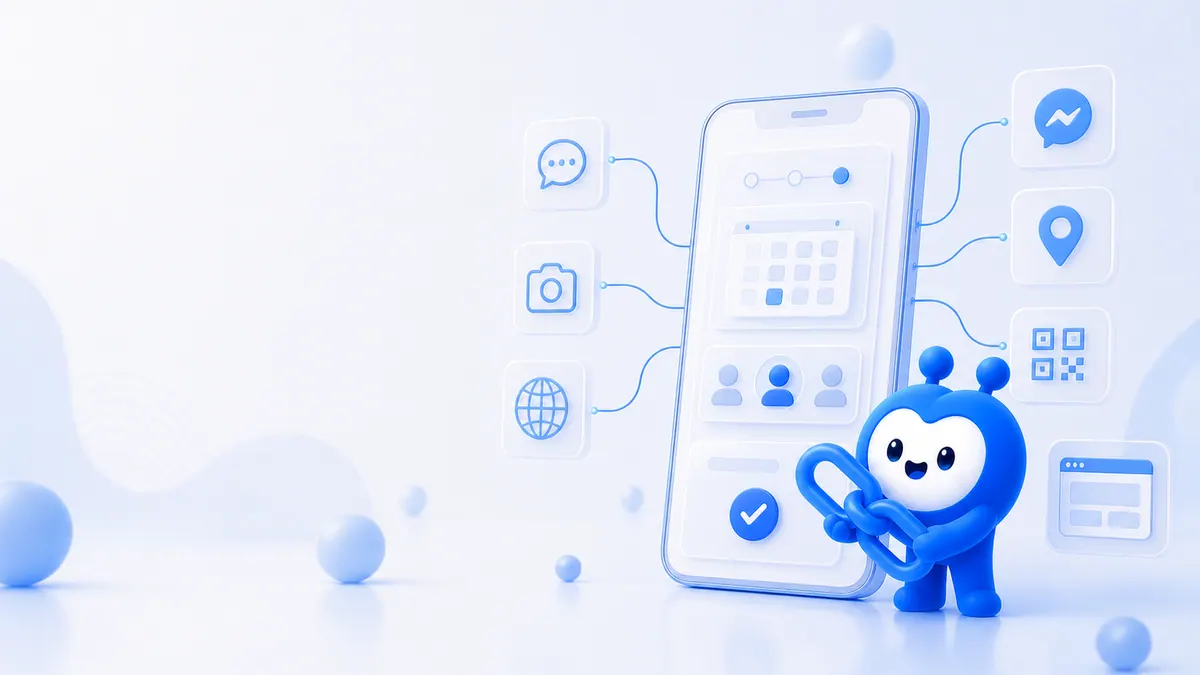
ลูกค้าอาจรู้จักร้านจาก Facebook, Instagram, Messenger หรือ Google แต่เมื่อพร้อมจอง สิ่งที่ต้องการคือ ทางไปต่อที่ชัดและสั้น ไม่ใช่การทักถามแล้วรอร้านตอบเวลาว่าง
วิธีเริ่มคือสร้าง Public Booking Link ของ MeQueue แล้วนำลิงก์ของสาขาไปวางในจุดที่ลูกค้าตัดสินใจ ลิงก์เปิดจากเบราว์เซอร์ได้ จึงใช้กับ Facebook, Instagram, Messenger, Google Business Profile, เว็บไซต์ หรือ QR code โดยไม่จำกัดอยู่แค่ LINE
ถ้าใช้ LINE OA เป็นหลัก อ่าน วิธีเชื่อมหน้าจองกับ Rich Menu และ แนวทางออกแบบ Rich Menu เพิ่มได้ ส่วนคู่มือนี้เน้นช่องทางนอก LINE
ควรวางลิงก์จองคิวตรงไหนก่อน
เริ่มจาก 3 จุดที่ลูกค้าเห็นบ่อยที่สุด:
- ปุ่มหลักหรือส่วนข้อมูลของ Facebook Page
- ลิงก์ในโปรไฟล์ Instagram และข้อความตอบกลับใน Direct Message
- ลิงก์นัดหมายใน Google Business Profile
จากนั้นค่อยเพิ่มในข้อความต้อนรับ Messenger, โพสต์ปักหมุด, Story, LINE OA, เว็บไซต์ และ QR code หน้าร้าน จุดสำคัญไม่ใช่จำนวนลิงก์ แต่คือทุกลิงก์ต้องพาไปยัง สาขาที่ถูกต้อง เปิดใช้งานอยู่ และมีบริการกับเวลาว่างจริง
Public Booking Link ของ MeQueue ทำงานอย่างไร
Public Booking Link เป็นหน้าจองสาธารณะที่ผูกกับสาขา ร้านสามารถเปิดหรือปิดการใช้งานของสาขานั้นได้ เมื่อลูกค้าเปิดลิงก์ ขั้นตอนปัจจุบันคือ:
- ลงชื่อเข้าใช้ด้วยบัญชี Google
- เลือกบริการ
- เลือกพนักงาน หากร้านเปิดให้เลือก
- เลือกวันที่และเวลาที่ยังว่าง
- ตรวจรายละเอียดและยืนยัน
คิวที่มาจาก Facebook, Instagram หรือช่องทางอื่นจะเข้ามารวมในแดชบอร์ดของสาขา ทีมไม่ต้องคัดลอกนัดจากหลายกล่องข้อความลงตารางด้วยมือ
ฟีเจอร์นี้เป็น ลิงก์สำหรับแชร์ ไม่ใช่การเชื่อมต่อ Meta API โดยตรง MeQueue ไม่ได้เปลี่ยนเมนูของ Facebook หรือ Instagram ให้โดยอัตโนมัติ เจ้าของเพจต้องนำลิงก์ไปวางในตำแหน่งที่บัญชีรองรับ และควรตรวจคู่มือทางการเมื่อหน้าตาเมนูเปลี่ยน
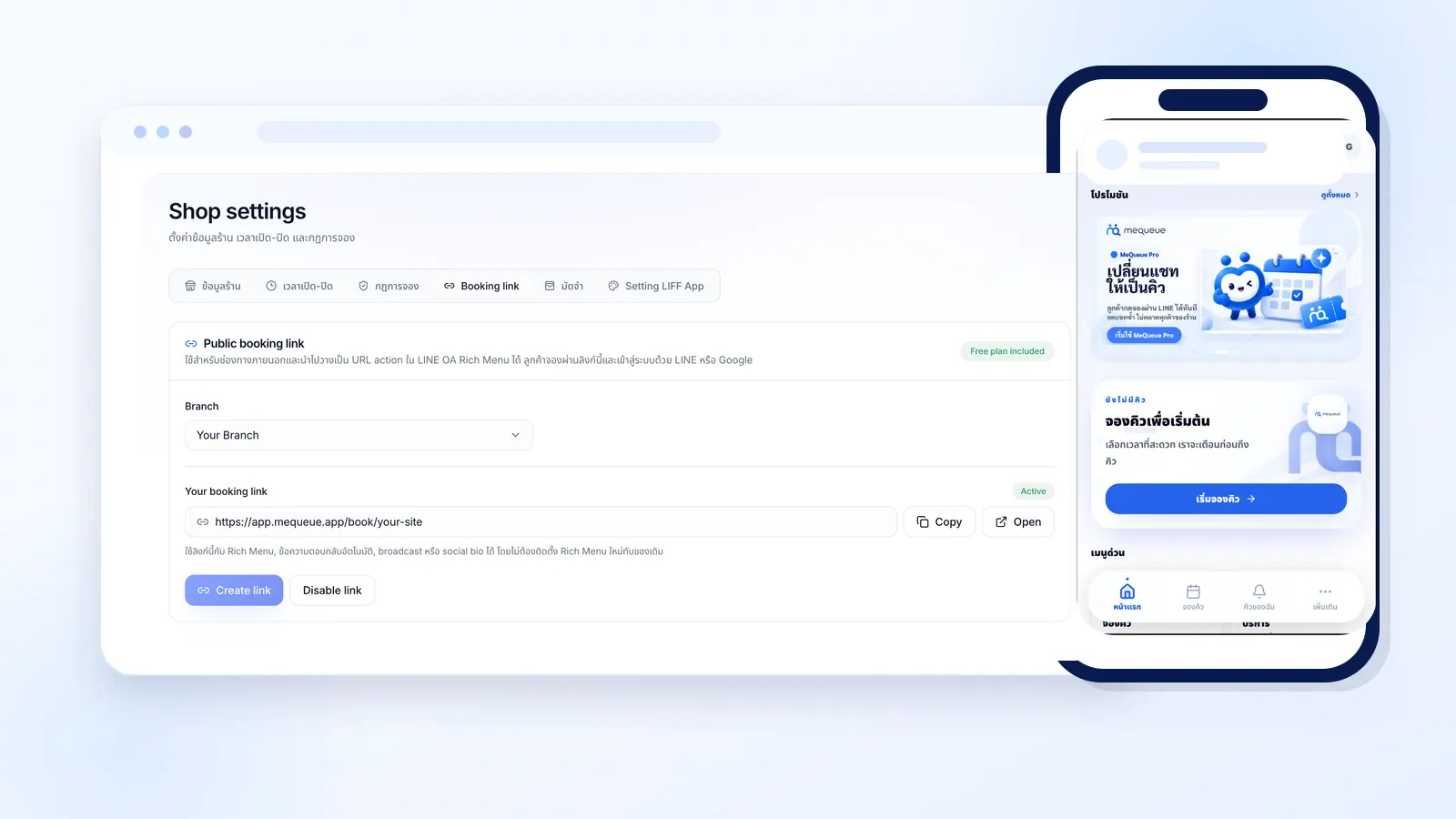
เตรียมหน้าจองก่อนนำลิงก์ไปแชร์
การวางลิงก์เร็วแต่หน้าปลายทางยังไม่พร้อมจะสร้างงานเพิ่ม ก่อนเผยแพร่ให้ตรวจ 4 เรื่อง:
- สาขา: ชื่อ ที่อยู่ เวลาทำการและข้อมูลติดต่อ ต้องตรงกับโปรไฟล์ต้นทาง
- บริการ: ใช้ชื่อที่ลูกค้าเรียกจริง เช่น “ทำสีผมสั้น” หรือ “นวดไทย 60 นาที” พร้อมระยะเวลาที่เหมาะสม
- พนักงานและตาราง: ผูกคนกับบริการที่รับได้ ใส่วันหยุด เวลาพักและเวลาเตรียมงานตามจริง
- การทดสอบ: เปิดจากมือถือในมุมลูกค้า ลงชื่อเข้าใช้ด้วย Google ทำรายการจนจบ แล้วตรวจคิวในแดชบอร์ดของสาขา
วิธีใส่ลิงก์จองคิวใน Facebook Page
ตำแหน่งที่ควรใช้คือปุ่มการดำเนินการของเพจ ส่วนรายละเอียด โพสต์ปักหมุด และข้อความตอบกลับใน Messenger แต่ละเพจอาจเห็นเมนูต่างกันตามประเภทบัญชี ประเทศ อุปกรณ์ และการอัปเดตของ Meta
- คัดลอกลิงก์ของสาขาและเปิดเพจด้วยบัญชีที่มีสิทธิ์จัดการ
- ถ้ามีตัวเลือกเปิด URL ภายนอก ให้ใช้คำตรง ๆ เช่น “จองเลย” หรือ “นัดหมาย”
- เพิ่มลิงก์ในข้อมูลเพจและโพสต์ปักหมุดเป็นทางสำรอง
- ทดสอบจากแอป Facebook บนมือถือ
ตรวจ คู่มือปุ่มการดำเนินการของ Facebook Page เพราะชื่อเมนูเปลี่ยนได้ หากไม่มีปุ่มตามตัวอย่าง ให้ใช้ข้อมูลเพจและโพสต์ปักหมุดแทน
ข้อความสำหรับโพสต์ไม่ต้องยาว:
ต้องการจองคิว เลือกบริการ พนักงาน และเวลาที่สะดวกของสาขาอารีย์ได้จากลิงก์นี้ เมื่อยืนยันแล้วร้านจะเห็นคิวในระบบ หากยังไม่แน่ใจว่าควรเลือกบริการไหน ทักหาเราได้ตามปกติ
ระบุชื่อสาขาก่อน URL เสมอ เพื่อให้โพสต์ที่ถูกแชร์ต่อยังเข้าใจได้
วิธีใส่ลิงก์จองคิวใน Instagram
เริ่มจากลิงก์ในโปรไฟล์ เพราะลูกค้ากลับมาหาได้แม้ Story หมดอายุ ตั้งชื่อ “จองคิวออนไลน์” หรือ “จองสาขาทองหล่อ” แล้วเสริมในจุดอื่น:
- เขียนใน bio ว่า “ดูเวลาว่างและจองจากลิงก์ด้านล่าง”
- ทำ Highlight “วิธีจอง” ด้วยภาพหน้าจอจริง
- ใช้ Link Sticker ใน Story เมื่อประกาศคิวว่าง
- เตรียมข้อความตอบกลับ Direct Message พร้อมชื่อสาขา
- บอกให้ไปที่ลิงก์ใน bio ใน caption ของโพสต์บริการ
ดู คู่มือปุ่มสำหรับบัญชีธุรกิจ Instagram เพราะตัวเลือกขึ้นกับบัญชีและประเทศ Public Booking Link ไม่ได้เชื่อมกับปุ่มนี้โดยตรง หากไม่มีตัวเลือก ให้ใช้ bio, Story และข้อความแทน
ตัวอย่างข้อความ DM ที่เป็นธรรมชาติ:
ได้เลยค่ะ ดูบริการและเวลาว่างของสาขาอารีย์จากลิงก์นี้นะคะ เลือกพนักงาน วัน และเวลาแล้วกดยืนยันได้เลย หากยังไม่แน่ใจว่าจะเลือกบริการไหน ส่งรายละเอียดมาให้ทีมช่วยแนะนำก่อนได้ค่ะ
ส่งลิงก์ใน Messenger อย่างไรไม่ให้ลูกค้าหลง
Messenger เหมาะกับการส่งลิงก์หลังรู้ความต้องการเบื้องต้น ใช้โครงสร้าง ตอบคำถาม + ระบุสาขา + บอกสิ่งที่ทำต่อได้ เช่น:
วันนี้ยังมีเวลาว่างบางช่วงค่ะ เช็กเวลาล่าสุดและจองสาขาพระราม 9 ได้ที่ลิงก์นี้ เลือกบริการและพนักงานก่อน ระบบจะแสดงเวลาที่ว่างให้ค่ะ
ถ้าใช้ข้อความอัตโนมัติ ให้แยก “จองคิว” จาก “สอบถามบริการ” และทดสอบว่าปุ่มเปิดลิงก์ได้ คิวจะถูกสร้างเมื่อลูกค้าทำขั้นตอนบนหน้าจองสำเร็จ ไม่ได้เกิดจากการส่ง URL ใน Meta
เพิ่มลิงก์นัดหมายใน Google Business Profile
โปรไฟล์ธุรกิจควรมีลิงก์นัดหมายที่ตรงกับสาขา Google อธิบายการ จัดการลิงก์ธุรกิจใน Business Profile แต่เมนูอาจต่างกัน ให้ยึดหน้าช่วยเหลือล่าสุดและหน้าจอจริงของร้าน
ตรวจว่าโปรไฟล์กับลิงก์เป็นสาขาเดียวกัน ข้อมูลติดต่อถูกต้อง และหน้าจองเปิดบนมือถือได้ ใช้หน้าจองโดยตรงแทนโฮมเพจเพื่อไม่ให้ลูกค้าต้องหาปุ่มอีกครั้ง
สร้างทางเข้าจองเดียว แล้วแชร์ได้ทุกช่องทาง
ตั้งค่าบริการ พนักงาน และเวลาว่างของสาขาให้พร้อม จากนั้นทดสอบ Public Booking Link ก่อนนำไปวางใน Facebook, Instagram และ Google
สมัครใช้ฟรีLINE OA และเว็บไซต์ควรวางอย่างไร
ร้านวางลิงก์ใน Rich Menu หรือข้อความ LINE OA ได้ หากพัฒนาด้วย LIFF ควรอ่าน แนวทางจาก LINE Developers และทดสอบทั้งใน LINE กับเบราว์เซอร์
บนเว็บไซต์ วางปุ่ม “จองคิว” ให้เห็นเร็วบนมือถือ และซ้ำหลังรายการบริการ ใช้คำเดียวกันทั้งเว็บเพื่อให้ผลหลังคลิกคาดเดาได้
| ตำแหน่ง | ข้อความที่แนะนำ | |---|---| | Facebook Page | จองคิว / นัดหมาย | | Instagram bio | จองคิวออนไลน์ | | Story | ดูเวลาว่าง | | Messenger / DM | เลือกบริการและเวลา | | Google Business | นัดหมาย | | เว็บไซต์ | จองคิว |
ร้านหลายสาขาต้องป้องกันการจองผิดอย่างไร
อย่าคัดลอกลิงก์สาขาแรกไปใช้ทุกโปรไฟล์ ให้วางกติกาว่า:
- โปรไฟล์ของสาขาใด ใช้ Public Booking Link ของสาขานั้น
- ถ้าใช้บัญชีกลาง ให้มีหน้ารวมสาขาที่ชื่อและพื้นที่ชัด
- ใส่ชื่อสาขาก่อนลิงก์ทุกครั้ง โดยเฉพาะในแชท
- เก็บรายการลิงก์กลางพร้อมชื่อสาขาและผู้รับผิดชอบ
- หลังแก้ข้อมูล ให้ทดสอบจากโปรไฟล์จริงอีกครั้ง
ใช้ UTM วัดแหล่งที่มาอย่างระมัดระวัง
UTM คือพารามิเตอร์ท้าย URL เช่น utm_source, utm_medium และ utm_campaign ช่วยให้เครื่องมือวิเคราะห์ที่ตั้งค่าไว้แยกช่องทางได้ ใช้ชื่อให้สม่ำเสมอและทดสอบว่าหน้าจองยังเปิดถูกสาขา
อย่าสรุปว่าแดชบอร์ด MeQueue รายงาน UTM โดยอัตโนมัติ Public Booking Link มีหน้าที่รับการจอง ไม่ใช่ระบบ attribution หากต้องการวัดผล ให้ใช้ analytics หรือหน้าเปลี่ยนเส้นทางที่ทีมเทคนิคตรวจสอบแล้ว ถ้ายังไม่มี ให้ติดตามจำนวนคิวออนไลน์ คิวผิดสาขา และคำถาม “จองอย่างไร” รายสัปดาห์แทน
Checklist ทดสอบก่อนเปิดใช้จริง
- เปิดจาก iPhone, Android และแอปต้นทาง
- ตรวจว่าการลงชื่อเข้าใช้ด้วย Google ทำงานต่อได้
- ทำรายการจนจบและตรวจชื่อสาขา บริการ พนักงาน
- ตรวจว่าคิวเข้าแดชบอร์ดสาขาที่ถูกต้อง
- ให้คนที่ไม่ได้ตั้งค่าระบบทดลองโดยไม่บอกขั้นตอน
- ลบหรือยกเลิกคิวทดสอบตามกระบวนการของร้าน
ถ้าผู้ทดสอบถามว่า “ต้องกดอะไรต่อ” ให้แก้ชื่อบริการหรือคำบนปุ่มก่อนเปิดจริง
ข้อผิดพลาดที่ทำให้มีลิงก์แล้วลูกค้ายังทักถาม
- ส่ง URL โดยไม่บอกชื่อสาขาหรือสิ่งที่ทำได้
- วางไว้เฉพาะ bio แต่ไม่บอกทางในโพสต์และ Story
- เปิดรับจองทั้งที่พนักงาน วันหยุด หรือระยะเวลาบริการยังไม่ตรงจริง
- เขียนว่า “ไม่มีคิวชนแน่นอน” ทั้งที่การตั้งค่าและขั้นตอนภายในยังมีเงื่อนไข
- เปลี่ยน URL แล้วลืมแก้โพสต์ปักหมุด, QR code หรือเว็บไซต์จุดเก่า
เก็บรายการตำแหน่งที่เผยแพร่ลิงก์ไว้ เมื่อข้อมูลสาขาเปลี่ยนจะได้ตรวจครบ และใช้คำอธิบายขั้นตอนจริงแทนคำโฆษณาเกินจริง
สรุป: ทุกช่องทางควรพาไปจองในขั้นตอนเดียวกัน
การใส่ลิงก์จองคิวที่ดีต้องเริ่มจากหน้าจองพร้อม ลิงก์ตรงสาขา คำบนปุ่มชัด และการทดสอบจนคิวเข้าระบบจริง
ทุกช่องทางเป็นทางเข้า ส่วน MeQueue Public Booking Link ให้ลูกค้าลงชื่อเข้าใช้ด้วย Google เลือกบริการ พนักงาน วันที่และเวลา แล้วให้ทีมเห็นคิวในแดชบอร์ด
ดูแพ็กเกจได้ที่หน้า ราคา MeQueue แล้วเริ่มจากหนึ่งสาขาและสามช่องทางหลักก่อน เมื่อขั้นตอนชัดจึงค่อยขยายไปทุกโปรไฟล์และแคมเปญ
เปลี่ยนโปรไฟล์ร้านให้พาลูกค้าไปถึงหน้าจอง
สร้าง Public Booking Link ของสาขา ทดสอบขั้นตอนในมุมลูกค้า แล้วแชร์ไปยังช่องทางที่ลูกค้าใช้อยู่จริง
สมัครใช้ฟรีคำถามที่พบบ่อย
คำตอบเพิ่มเติมก่อนเริ่มใช้ระบบจองคิว
ใส่ลิงก์จองคิวเดียวกันใน Facebook และ Instagram ได้ไหม?
ได้ หากเป็นลิงก์ของสาขาเดียวกัน ร้านสามารถนำไปวางใน Facebook, Instagram และช่องทางอื่นได้ แต่ถ้ามีหลายสาขาควรใช้ลิงก์ของแต่ละสาขาให้ตรงกับโพสต์หรือโปรไฟล์นั้น
MeQueue เชื่อมต่อกับ Facebook หรือ Instagram API โดยตรงหรือไม่?
Public Booking Link เป็นลิงก์ที่ร้านนำไปแชร์ในช่องทางต่าง ๆ ไม่ใช่การเชื่อมต่อ Meta API โดยตรง การแสดงปุ่มและตำแหน่งลิงก์จึงขึ้นอยู่กับฟีเจอร์ที่ Facebook หรือ Instagram เปิดให้บัญชีนั้นใช้
ลูกค้าต้องมี LINE จึงจะจองผ่าน Public Booking Link ได้ไหม?
ไม่จำเป็น ลูกค้าที่เปิด Public Booking Link จะลงชื่อเข้าใช้ด้วย Google แล้วเลือกบริการ พนักงาน วันที่ และเวลาที่ว่างตามการตั้งค่าของร้าน
ร้านหลายสาขาควรแชร์ลิงก์แบบไหน?
ควรใช้ลิงก์ที่ผูกกับสาขาให้ตรงกับช่องทางและบริบท เช่น โปรไฟล์ของสาขาเชียงใหม่ใช้ลิงก์สาขาเชียงใหม่ และทดสอบชื่อสาขาก่อนเผยแพร่ทุกครั้ง
จะรู้ได้อย่างไรว่าลิงก์จองคิวใช้งานได้จริง?
ทดสอบจากมือถือโดยไม่ใช้บัญชีแอดมิน เปิดลิงก์จากทุกช่องทาง ลงชื่อเข้าใช้ด้วย Google ทดลองเลือกบริการ พนักงาน วันและเวลา แล้วตรวจว่ารายการทดสอบเข้ามาในแดชบอร์ดของสาขาที่ถูกต้อง